

本記事にはアフィリエイト広告が含まれます。
この記事のポイント
- ご自身の手に合った操作方式(親指・人差し指など)がわかる
- 予算や用途別に、ロジクールやエレコムなどから最適なトラックボールマウスを9モデル比較
- Bluetooth接続から2.4GHz、疲れにくいエルゴノミクス設計の選び方とおすすめモデルがわかる
「マウス操作をしていると手首や肩が痛くなる」「デスクが狭くてマウスを動かすスペースがない」——そんな悩みを解決してくれるのがトラックボールマウスです。マウス本体を動かさず、内蔵されたボールを指や親指で転がすだけでカーソルを操作できるため、腕全体の動きを最小限に抑えられます。とはいえ「操作方式(親指用・指先用)」「接続方式(Bluetooth・2.4GHz)」「価格帯」によって使い勝手は大きく変わり、初めて選ぶ場合は何を基準にすればよいか迷いやすいジャンルでもあります。本記事では、定番のロジクールやエレコム、Kensingtonの人気モデルを中心に9機種を比較し、用途別の選び方からよくある疑問まで詳しく解説します。
- あなたに最適なトラックボールマウスの選び方
- トラックボールマウスと通常マウス、どちらを選ぶべき?
- 目的別!プロから選ぶトラックボールマウスおすすめ9選
- ロジクール ワイヤレスマウス トラックボール MX ERGO S 無線 静音 Blueto
- ロジクール ワイヤレスマウス トラックボール ERGO M575SP 無線 静音 Blue
- エレコム トラックボール 8ボタン 人差し指・中指操作タイプ(ブラック) ELECOM H
- エレコム トラックボールマウス 8ボタン 人差し指 チルトホイール 34mm 玉 2.4G
- エレコム トラックボールマウス IST PRO マルチ接続 Bluetooth 無線2.4
- エレコム トラックボールマウス ワイヤレス 6ボタン 親指 2.4GHz 無線 34mm
- Kensington K72081JP Slimblade Pro ワイヤレストラックボー
- Kensington ProFit Ergo TB675 Vertical ワイヤレストラ
- トラックボールマウス 無線 Bluetooth 2.4GHz 5段階DPI 親指 トラック
- スペック・価格比較表
- 価格帯別に見るおすすめの選び方
- 初めてでも大丈夫?操作に慣れるための3つのコツ
- 使用シーン別のおすすめの選び方
- 長く使うためのメンテナンスと保管のポイント
- よくある質問(FAQ)
- まとめ
あなたに最適なトラックボールマウスの選び方
- 操作方式(親指/人差し指):指の力加減や手の形状によって適した操作方式が異なります。人差し指操作や親指操作など、ご自身の指に合ったタイプを選ぶことが重要です。はじめて使う場合は、家電量販店などで実機に触れてから購入するとイメージとのギャップが少なくなります。
- 接続方式と互換性:ノートPCとの接続を考慮し、Bluetooth接続に対応しているか、または2.4GHzワイヤレスかを確認しましょう。マルチデバイス対応だと便利です。レシーバー(USBドングル)方式か内蔵Bluetoothかで、接続の切り替えやすさが変わる点にも注意しましょう。
- エルゴノミクスと快適性:長時間の使用を想定し、手首への負担が少ない人間工学に基づいた形状(エルゴノミクス設計)を選ぶと、疲れにくいです。
- DPIとボタン配置:必要な精度や操作回数に合わせてDPI(感度)の調整範囲や、サイドボタン、チルトホイールなどのボタン配置を確認しましょう。高DPIほど広い画面でのカーソル移動が速くなりますが、細かい作業では低DPI寄りの設定のほうが扱いやすい場合もあります。
- 静音性・耐久性:オフィスでの利用が多い場合は静音設計が必須。また、耐久性の高い素材や、メーカーのサポート体制も重要なチェックポイントです。静音モデルでもボールが転がる音の大きさには個体差があるため、購入前にレビューを確認しておくと安心です。
- 予算とグレード:初めての1台なら3,000〜5,000円台のエントリーモデルで操作感を確かめ、使い続けられそうなら1万円台以上の上位モデルへ移行する、という段階的な選び方も検討する価値があります。
トラックボールマウスと通常マウス、どちらを選ぶべき?
通常のマウスはマウス本体を動かしてカーソルを操作するため、広いデスクスペースが必要になります。一方トラックボールマウスは本体を固定したまま、内蔵されたボールを転がすだけでカーソルが動くため、必要なスペースはボタン周りだけで済みます。デスクが狭い環境や、ノートPCを外付けモニターにつないで使う環境では、この省スペース性が大きなメリットになります。
操作感の違いも重要なポイントです。通常マウスは手首や前腕を動かしてカーソルを移動させるため、細かい操作には慣れが必要ですが、直感的に扱える人が多いのも事実です。トラックボールマウスは指や親指の動きだけでカーソルが動くため、手首や腕への負担は少ない一方、最初は狙った位置にカーソルを止めるのが難しく感じることがあります。数日から1〜2週間ほど使い続けると、多くの人が違和感なく操作できるようになります。
結論として、すでに手首や肩の痛みを感じている人、デスクスペースが限られている人、長時間のPC作業が多い人には、トラックボールマウスへの切り替えを検討する価値があります。一方で、ゲーミング用途など素早く大きなカーソル移動を繰り返す作業では、通常マウスのほうが扱いやすい場面もあるため、用途に応じて使い分けるのも一つの方法です。
目的別!プロから選ぶトラックボールマウスおすすめ9選
ロジクール ワイヤレスマウス トラックボール MX ERGO S 無線 静音 Blueto

おすすめポイント
- エルゴノミクス設計のトラックボール機構:手首を大きく動かす必要がなく、ボールを指で操作するだけでカーソル移動が完結します。これにより、長時間の使用における疲労蓄積を軽減します。
- 静音性と接続性の両立:クリック音が静音設計となっているため、オフィス環境や静かな空間での利用に適しています。さらに、Bluetooth接続に対応し、複数のデバイスとの切り替えがスムーズです。
- 多様な使用シーンへの対応:精密な操作が求められるデザイン作業や、デスクワークがメインとなる環境において、限られたスペースで高い操作性を維持したいユーザーに最適です。
MX ERGO Sはロジクールのハイエンドラインに位置するモデルで、親指でボールを転がす操作方式を採用しています。ワイヤレスとBluetoothの両方に対応しており、パソコンを複数台使い分ける人でも1台のマウスで切り替えながら操作できるのが強みです。クリック音を抑えた静音設計のため、オンライン会議中や夜間の作業でも周囲を気にせず使えます。価格はやや高めですが、精密なポインティングが求められるデザイン・編集作業に向いています。すでに他のトラックボールマウスを使った経験がある人が、次のステップとして選ぶことが多いモデルでもあります。
ロジクール ワイヤレスマウス トラックボール ERGO M575SP 無線 静音 Blue

おすすめポイント
- 【トラックボールによる操作性】本体を動かす必要がなく、親指の動きだけでカーソルを正確に操作できます。これにより、手首や前腕への負担を軽減し、長時間の作業における疲労対策をサポートします。
- 【静音設計のクリック音】クリック操作時も静かな動作を実現しているため、図書館やオフィスなど、周囲の環境音を気にしたい場所でも、安心して使用することが可能です。
- 【エルゴノミクスに基づいた形状】手や指の自然な動きを考慮した設計となっており、手のひらにフィットしやすい形状が特徴です。適切な角度でマウスを保持しやすいため、快適な作業環境を構築します。
ERGO M575SPはMX ERGO Sの下位モデルにあたり、同じ親指操作方式ながら価格を抑えているのが特徴です。手のひら全体を乗せられる大きめのボディで、長時間握っていても手首が反りにくい形状に仕上げられています。静音設計なので、オフィスの共有スペースでの利用にも向いています。「まずは手頃な価格で使い勝手を試したい」という人の最初の1台としておすすめです。上位モデルのMX ERGO Sと迷っている場合は、まずこちらで操作感を確かめてから検討する選び方もあります。
エレコム トラックボール 8ボタン 人差し指・中指操作タイプ(ブラック) ELECOM H

おすすめポイント
- 【人差し指・中指操作による直感的な操作性】人差し指と中指で独立したトラックボールを操作するため、手首を大きく動かす必要がありません。これにより、長時間の使用における疲労軽減をサポートします。
- 【豊富な8つの独立ボタン】主要な機能ごとに8つのボタンを配置しているため、ショートカットキーの割り当てや、作業フローに応じた直感的な操作が可能です。複数の機能に素早くアクセスできます。
- 長時間のデスクワークや、細かい操作が求められるプログラミング、文書作成などの作業に適しています。デスク周りの作業効率を重視するユーザーに最適な設計です。
このモデルは親指ではなく人差し指・中指でボールを操作するタイプで、トラックボールマウスにありがちな「親指が疲れる」という声に応えた設計です。8つのボタンを備えており、ショートカットキーやアプリの切り替えを割り当てておけば、キーボードに手を移す回数を減らせます。プログラミングやドキュメント編集など、細かいカーソル移動を繰り返す作業に向いているモデルです。親指操作に手が痛くなった経験がある人にとって、指先での操作は選択肢の一つになります。
エレコム トラックボールマウス 8ボタン 人差し指 チルトホイール 34mm 玉 2.4G

おすすめポイント
- 人差し指で直感操作する34mmの大型トラックボール。34mmの大型ボールを人差し指で転がすだけでカーソルが移動するため、手首や前腕への負担を大幅に軽減します。左右に倒せるチルトホイールも搭載し、スクロール操作もスムーズです。
- 8つのボタンによる高いカスタマイズ性。豊富なボタン配置により、頻繁に使う機能を割り当てることができ、作業効率の向上に貢献します。
- 長時間使用するPC作業や、細かいポインター操作が求められる用途に最適です。少ない動作で大きな操作を実現し、快適なワークスペースを構築できます。
34mmという大きめのボールを人差し指で転がす操作方式で、滑らかにカーソルが動く感触が特徴です。左右に傾けられるチルトホイールを搭載しているため、横に長い表計算シートやウェブページの横スクロールもスムーズに行えます。2.4GHzのワイヤレス接続は反応速度が安定しやすく、価格を抑えつつ実用性を重視したい人に向いています。ボタン数も8つと多めなので、指操作タイプの中でも機能性を重視したい人に選ばれています。
エレコム トラックボールマウス IST PRO マルチ接続 Bluetooth 無線2.4

おすすめポイント
- マルチ接続に対応した高い汎用性:Bluetoothと無線2.4GHzの2種類の接続方式を切り替えて使用できるため、複数のデバイスを連携させた作業環境に最適です。
- トラッキングによる負担軽減設計:マウス本体を動かす必要がなく、ボールを転がすだけでカーソルを操作するため、手首や腕への負担を抑えたポインティングが実現します。
- 高い操作精度と安定性:高性能なセンサーを搭載しており、書く、デザインする、データ分析など、正確なカーソル移動が求められる作業を安定してサポートします。
IST PROはBluetoothと2.4GHzの両方式に対応し、ボタン操作でPC・タブレット間の接続をすぐに切り替えられるのが特徴です。複数台のデバイスを併用する人や、自宅と職場で1台のマウスを持ち歩きたい人に向いています。トラッキング精度も高く、資料作成からブラウジングまで幅広い用途で安定した操作感が得られます。ノートPCとデスクトップを併用している人が、机の上を移動しながら使うケースにも向いています。
エレコム トラックボールマウス ワイヤレス 6ボタン 親指 2.4GHz 無線 34mm
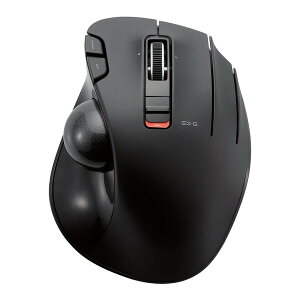
おすすめポイント
- 親指操作による直感的な操作性:親指でボールを回すだけでポインターを操作できるため、手首への負担を軽減しながら、高い精度でのカーソル移動が可能です。
- 安定した無線接続と多機能性:2.4GHzのワイヤレス接続を採用し、安定したデータ伝送を実現。6つの独立ボタンを搭載しているため、用途に応じたカスタマイズが容易です。
- 省スペースで安定した使用環境:コンパクトな34mmのサイズ設計とトラックボール構造により、マウスを動かすスペースを必要とせず、限られたデスクスペースでも快適な作業が可能です。
親指操作タイプの中でも価格を抑えたエントリーモデルです。34mmのボールと6つのボタンを備え、2.4GHzのワイヤレス接続で安定して動作します。「まずはトラックボールマウスがどんなものか試してみたい」という初めての1台として選びやすい価格帯に収まっているのが強みです。子供用の学習用PCや、サブ機用のマウスとしても選びやすい価格です。
Kensington K72081JP Slimblade Pro ワイヤレストラックボー

おすすめポイント
- ワイヤレス接続による自由な設置空間ケーブルの制約を受けない設計のため、デスク上の配線を気にすることなく、最適な作業スペースを確保できます。
- 精度の高いトラッキング機構ボールを回転させる直感的な操作感により、高精度なカーソル操作が可能です。繊細なデザインワークやデータ入力作業の効率化に貢献します。
- 手首や前腕の負担を軽減したい方、長時間のPC作業が多い方、限られたデスクスペースで作業を行う方に最適です。
Kensington Slimblade Proは大玉タイプのトラックボールを指全体で操作する方式で、精密なポインティングを重視する人に選ばれているシリーズです。ワイヤレス接続でケーブルの取り回しを気にせず使える一方、価格は比較的高めなので、デザインやグラフィック用途で長時間使う人に向いた1台です。大玉タイプは指の腹全体で操作するため、親指操作に疲れを感じている人の乗り換え先として検討されることもあります。
Kensington ProFit Ergo TB675 Vertical ワイヤレストラ

おすすめポイント
- 【人間工学に基づく垂直デザイン】、手首を自然な角度に保ち、前腕のねじれを最小限に抑えます。これにより、長時間の使用による負担軽減をサポートします。
- 【ワイヤレス接続による配線フリー】、デスク周りをすっきりと整理し、作業スペースを広く保ちます。接続の安定性も考慮された設計です。
- 【長時間作業での快適性が求められる方】、マウス操作の負担を根本から見直し、疲労を感じにくいワーク環境を構築したい方に最適です。
他の機種と大きく異なるのが、マウスを垂直に近い角度で握る「バーティカルデザイン」を採用している点です。手のひらを立てた状態で握れるため、手首をひねる動作そのものを減らせるのが最大の特徴で、腱鞘炎や手首の痛みが気になっている人に向いています。見た目のインパクトが強い分、最初は操作に慣れが必要ですが、長時間のPC作業が多い人ほど効果を実感しやすいモデルです。すでに手首の痛みを自覚している人ほど、購入直後から違いを感じやすい傾向があります。
トラックボールマウス 無線 Bluetooth 2.4GHz 5段階DPI 親指 トラック

おすすめポイント
- 親指によるトラッキング機構:手のひら全体を動かす必要がなく、親指の動きだけでカーソルを操作できるため、手首への負担を大幅に軽減します。
- デュアルワイヤレス接続:Bluetooth接続と2.4GHzワイヤレス接続の2つの接続モードを切り替えて使用できるため、PCや環境に合わせて最適な接続環境を選べます。
- DPI 5段階切替による調整力:最大5段階のDPI調整機能により、文書作成のような精密な作業から、広範囲を素早く移動させる作業まで、用途に応じた最適な感度設定が可能です。
国内大手メーカー品と比べて価格を抑えた選択肢としても検討されているモデルです。Bluetoothと2.4GHzの2方式に対応し、5段階のDPI切替でカーソル速度を調整できます。「まずは低価格帯で操作感を試してから、上位モデルへ移行したい」という人にも選びやすい価格帯です。トラックボールマウス自体が自分に合うかどうかを見極めたい、最初の検証用としても使いやすい選択肢です。
スペック・価格比較表
| モデル | 価格目安 | 購入 |
|---|---|---|
| ロジクール ワイヤレスマウス トラックボール MX ERGO S 無線 静音 Blueto | ¥14,480〜 | Amazon 楽天 |
| ロジクール ワイヤレスマウス トラックボール ERGO M575SP 無線 静音 Blue | ¥6,490〜 | Amazon 楽天 |
| エレコム トラックボール 8ボタン 人差し指・中指操作タイプ(ブラック) ELECOM H | ¥18,900〜 | Amazon 楽天 |
| エレコム トラックボールマウス 8ボタン 人差し指 チルトホイール 34mm 玉 2.4G | ¥1,580〜 | Amazon 楽天 |
| エレコム トラックボールマウス IST PRO マルチ接続 Bluetooth 無線2.4 | ¥15,950〜 | Amazon 楽天 |
| エレコム トラックボールマウス ワイヤレス 6ボタン 親指 2.4GHz 無線 34mm | ¥3,499〜 | Amazon 楽天 |
| Kensington K72081JP Slimblade Pro ワイヤレストラックボー | ¥13,880〜 | Amazon 楽天 |
| Kensington ProFit Ergo TB675 Vertical ワイヤレストラ | ¥11,290〜 | Amazon 楽天 |
| トラックボールマウス 無線 Bluetooth 2.4GHz 5段階DPI 親指 トラック | ¥4,399〜 | Amazon 楽天 |
価格帯別に見るおすすめの選び方
トラックボールマウスは1,500円台のエントリーモデルから2万円近いハイエンドモデルまで価格差が大きいジャンルです。ここでは価格帯ごとの傾向を整理します。
〜5,000円台:エレコムの親指操作モデルなど、基本機能に絞ったエントリーモデルが中心です。ボタン数や接続方式はシンプルですが、「トラックボールマウスが自分に合うかどうか」を確かめる最初の1台として選びやすい価格帯です。初めて使う人は、まずこの価格帯から試すことをおすすめします。
6,000〜15,000円台:ロジクールのERGO M575SPやKensington ProFit Ergoなど、エルゴノミクス設計や静音性を重視したモデルが増えてきます。長時間のデスクワークで使うことが決まっている人や、すでにエントリーモデルで操作方式が自分に合うと確認できた人が選ぶ価格帯です。
15,000円以上:MX ERGO SやKensington Slimblade Proのようなハイエンドモデルが中心です。マルチデバイス対応や高精度なトラッキング機構を備え、仕事道具として長く使う前提で選ぶ人に向いています。価格に見合う機能を使い切れるかどうかを、購入前に見極めておくとよいでしょう。
初めてでも大丈夫?操作に慣れるための3つのコツ
トラックボールマウスを初めて使う人がつまずきやすいのが「カーソルが思った場所で止まらない」という感覚です。ここでは、乗り換え直後の違和感を減らすための3つのポイントを紹介します。
- 最初はDPI(感度)を低めに設定する:感度が高すぎると、少しの指の動きでカーソルが大きく動いてしまい、思った位置に止めづらくなります。慣れないうちは低めの設定から始め、操作に慣れてきたら徐々に上げていくと扱いやすくなります。
- 普段の作業からいきなり全面移行しない:最初の数日は通常マウスと併用しながら、ブラウジングなど負荷の低い作業から使い始めると、無理なく操作方法に慣れることができます。
- ボールの手入れをこまめに行う:ボールの周囲にホコリや皮脂が溜まると、動きが引っかかるように重くなり、余計に操作しづらく感じる原因になります。乾いた布で定期的に拭き取るだけでも、滑らかな動きを保ちやすくなります。
使用シーン別のおすすめの選び方
在宅勤務でメインマウスとして使う場合:家族が同じ空間にいることが多いため、静音性を重視するとよいでしょう。ロジクールのMX ERGO SやERGO M575SPのように静音クリックを採用したモデルが向いています。また、仕事用PCとプライベート用PCを1台のマウスで切り替えたい場合は、マルチデバイス対応モデルを選ぶと接続の切り替えが楽になります。
オフィスで共有スペースを含めて使う場合:不特定多数が触れる可能性があるため、耐久性とメーカー保証の手厚さを優先するのが安心です。故障時にすぐ代替機を用意できるよう、量販店やAmazonで入手しやすい定番モデルを選んでおくと、業務への影響を最小限にできます。
デザイン・イラスト制作など精密な操作が求められる場合:DPI(感度)を細かく調整できるモデルや、大玉タイプで指全体を使って精密にコントロールできるKensington Slimblade Proのようなモデルが向いています。細かいカーソル移動を繰り返す作業では、操作方式の違いによる作業効率への影響が特に大きく出やすいため、可能であれば購入前に店頭で試すことをおすすめします。
長く使うためのメンテナンスと保管のポイント
トラックボールマウスはボールを直接指で触れて操作する構造上、通常のマウスよりも手の油分やホコリの影響を受けやすい製品です。長く快適に使うためのポイントを押さえておきましょう。
まず、ボールは定期的に取り外して洗浄することをおすすめします。多くのモデルはボールをカバーで固定しているだけの構造で、指で軽く押し出すと簡単に取り外せます。ボール自体は水洗いできる製品が多いですが、詳しい手順は各メーカーの取扱説明書を確認してください。ボールを外した本体側のセンサー部分にホコリが溜まっている場合は、乾いた綿棒などで軽く拭き取ると、カーソルの引っかかりが改善することがあります。
また、複数人で共有するオフィス環境で使う場合は、静音性だけでなく、ボタンやボールの摩耗しやすさも考慮しておくとよいでしょう。使用頻度が高い環境では、耐久性を重視したメーカー保証の長いモデルを選ぶことで、故障時の交換対応がスムーズになります。
よくある質問(FAQ)
Q. そもそもトラックボールマウスとは?手首への負担は少ない?
トラックボールマウスは、マウス本体を動かす代わりに、ボールを指や親指で転がしてポインターを動かすタイプのデバイスです。手首や腕の動きが最小限で済むため、長時間使用しても負担が少なく、肩こりや手首の疲労軽減に役立ちます。特に、デスクスペースが限られている方や、細かい調整が必要なプロのクリエイターにおすすめです。
Q. 指操作と親指操作、どちらが自分に合っている?
操作方法は人によって合う・合わないがあります。親指操作は慣れれば直感的ですが、細かい動作には慣れが必要です。一方、指操作タイプは、指先の細かい筋肉を使うため、「指で動かす方が自然」と感じる方や、細かいポインティング作業が多い方に向いています。まずは試用期間があるモデルを選ぶのが確実です。
Q. どれを選べばいいか迷った時の選び方のポイントは?
選ぶ際は「接続方式(Bluetoothか2.4GHzか)」「操作指(親指か指先か)」「多機能性(ボタン数)」の3点を基準にしましょう。自宅のPCと仕事用のPCなど複数の機器に接続する場合は、複数の接続に対応できるモデルを選ぶと便利です。慣れないうちは、まずはシンプルな操作方法から試すのがおすすめです。
Q. 初心者や特定の用途(デザイン、文書作成)に最適なモデルは?
初心者や一般的な文書作成用途なら、基本的な操作がシンプルで、価格も手頃な親指操作モデル(例:エレコムの基本モデル)がおすすめです。デザインやプログラミングなど、精密な作業が多い場合は、高DPIや多機能なMX ERGOシリーズなど、高機能なエルゴノミクスモデルを検討すると作業効率が向上します。
Q. トラックボールマウスにデメリットはある?
最大のデメリットは「操作に慣れるまで時間がかかること」です。通常のマウスと違い、ボールを転がす動きに慣れるまでは細かいポインティングがしづらく感じる人もいます。また、ボールの周囲にホコリが入り込みやすいため、定期的な清掃が必要です。とはいえ、慣れれば手首や腕の負担軽減効果は大きいため、まずは価格の手頃なモデルから試してみるのがおすすめです。
Q. トラックボールマウスはゲームにも使える?
一般的なオフィスワークや日常使いには十分対応できますが、素早く大きくカーソルを動かすアクションゲームやFPSなど反応速度が重視されるジャンルには、通常のマウスのほうが向いています。反対に、じっくり考えながら操作するシミュレーションゲームや、細かい範囲選択が多い作業(イラスト制作など)では、トラックボールマウスの安定した操作感がメリットになる場合もあります。
Q. メーカーごとの違いは?ロジクール・エレコム・Kensingtonはどう選ぶ?
ロジクールは高価格帯ながら静音性とマルチデバイス対応に優れたモデルが多く、複数のPCを使い分ける人に向いています。エレコムは価格帯の幅が広く、初めての1台から多機能モデルまで選択肢が豊富なため、コストを抑えたい人や、操作方式(親指・指先)を試しながら選びたい人に向いています。Kensingtonは大玉タイプやバーティカルデザインなど独自性の高い設計が多く、すでに手首の負担を強く感じている人が専門性の高いモデルを探す際の候補になります。
まとめ
用途や予算に応じて9モデルを比較しましたが、初めてトラックボールマウスを使う場合は、価格が手頃で操作方式もシンプルな親指操作タイプから試すのが失敗しにくい選び方です。使い慣れてきたら、より高精度なモデルや、手首の角度にこだわったバーティカルデザインへステップアップするのもよいでしょう。
まとめ:用途別おすすめトラックボールマウス徹底比較
- 高機能・デザイン重視: ロジクール MX ERGO S — ¥14,480〜
- 初心者・標準的な快適性: ロジクール ERGO M575SP — ¥6,490〜
- 多機能・細かい操作: エレコム トラックボール 8ボタン — ¥18,900〜
- シンプル・コスト重視: エレコム トラックボールマウス 2.4G — ¥1,580〜
- プロ用途・マルチ接続: エレコム IST PRO — ¥15,950〜
- 低価格・基本的な作業: エレコム 6ボタン 親指 — ¥3,499〜
- プレミアム・高精度: Kensington Slimblade Pro — ¥13,880〜
- エルゴノミクス・負担軽減: Kensington ProFit Ergo — ¥11,290〜
- まず試したい・汎用性重視: 汎用 親指 トラック — ¥4,399〜